Quick Start
Alles, was du zum Üben mit Loopster brauchst.
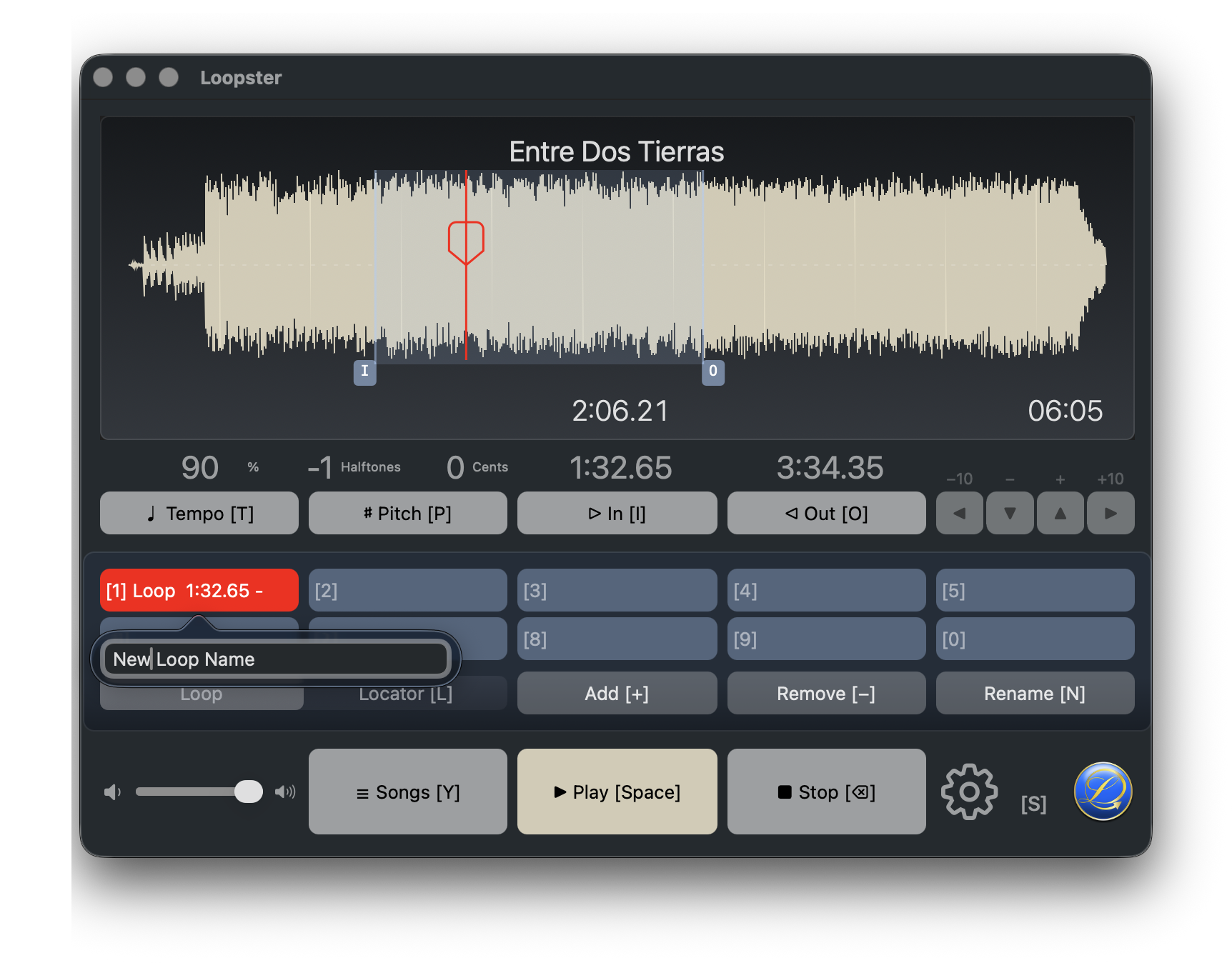
Loopster ist für die Tastatur gemacht — jede Schaltfläche zeigt die zugehörige Taste in eckigen Klammern. Der schnellste Weg, die App zu lernen: einfach anfangen, diese Tasten zu drücken.
Das Konzept
Loopster hat eine Vorder- und eine Rückseite, wie eine LP oder eine CD. Die Vorderseite ist die Wiedergabe-Seite mit den Bedienelementen für Tempo und Tonhöhe. Auf der Rückseite verwaltest du Playlisten, fügst Songs hinzu und wählst einen Song zum Abspielen aus. Mit [Y] wechselst du zwischen beiden Seiten.
Loopster speichert Tempo, Tonhöhe, Locators, Loops und weitere Einstellungen pro Song automatisch. Beenden, neu starten, denselben Song wieder auswählen — fast alles ist exakt so, wie du es verlassen hast.
Loopster soll sich eher wie ein Gerät anfühlen als wie eine typische App. Bevorzuge die Tastatur, um das meiste daraus zu machen. Die Maus wird selbstverständlich auch unterstützt — du kannst die Wellenform scrubben, auf Locators klicken und Loop-Grenzen ziehen.
1. Songs laden
Zieh eine oder mehrere Audiodateien per Drag and Drop aus dem Finder (oder einer beliebigen Quelle) auf das Loopster-Fenster, um sie zur aktuell ausgewählten Playliste hinzuzufügen.
Alternativ wechsle mit [Y] auf die Rückseite, wähle die gewünschte Playliste und drücke [Tab], um die Songliste zu aktivieren. Mit [+] (oder der Add-Schaltfläche) öffnest du einen Datei-Dialog und fügst einen Song hinzu.
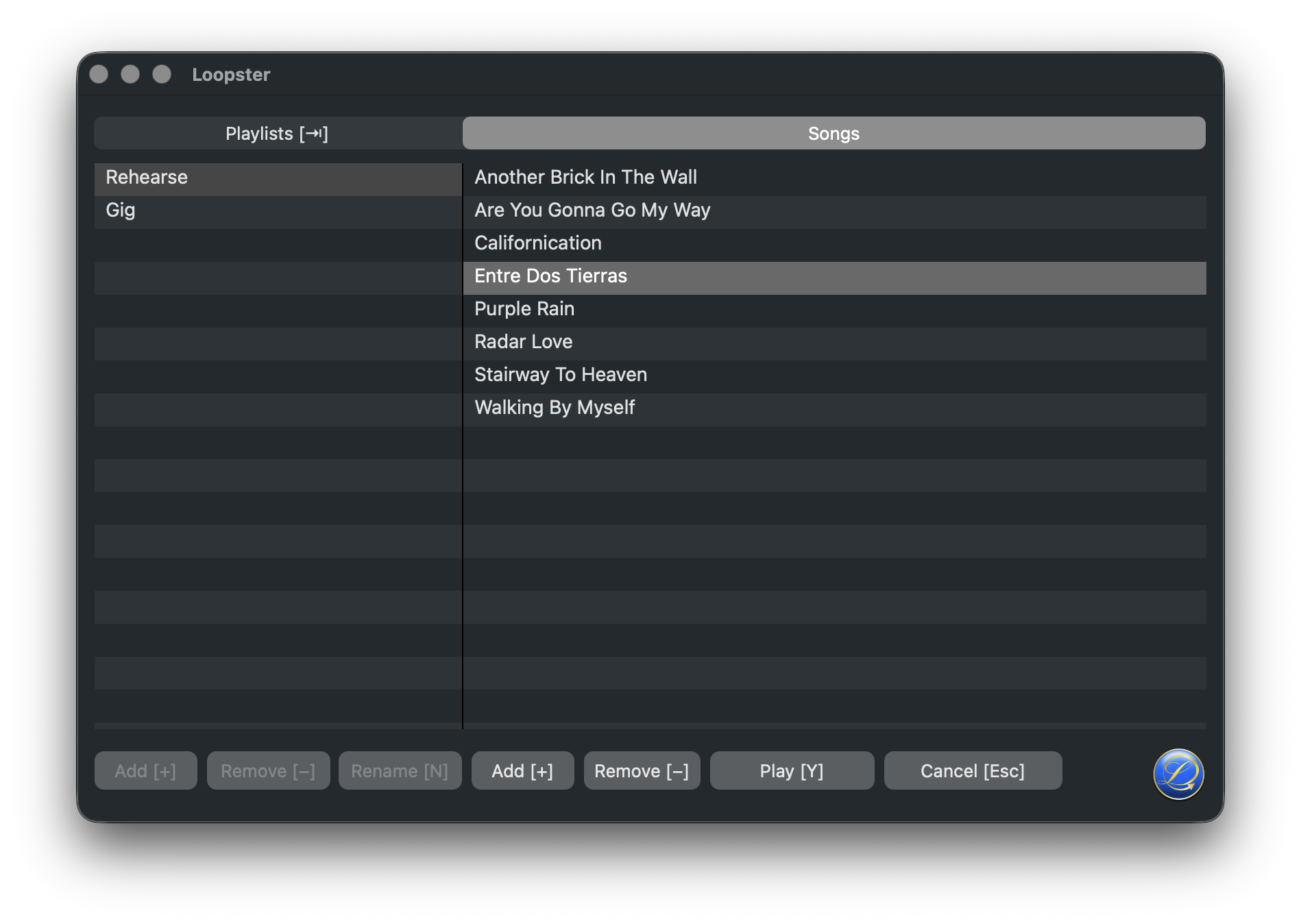
2. Song auswählen [Y]
Drücke [Y] (oder die Songs-Schaltfläche), um auf die Rückseite zu wechseln. Wähle einen Song aus einer Playliste und drücke [Y] erneut (oder Play), um zurück auf die Vorderseite zu wechseln und den Song abzuspielen. Per Doppelklick auf einen Song lädst du ihn und springst in einem Schritt zurück auf die Vorderseite.
3. Wiedergabe [Space] · [⌫]
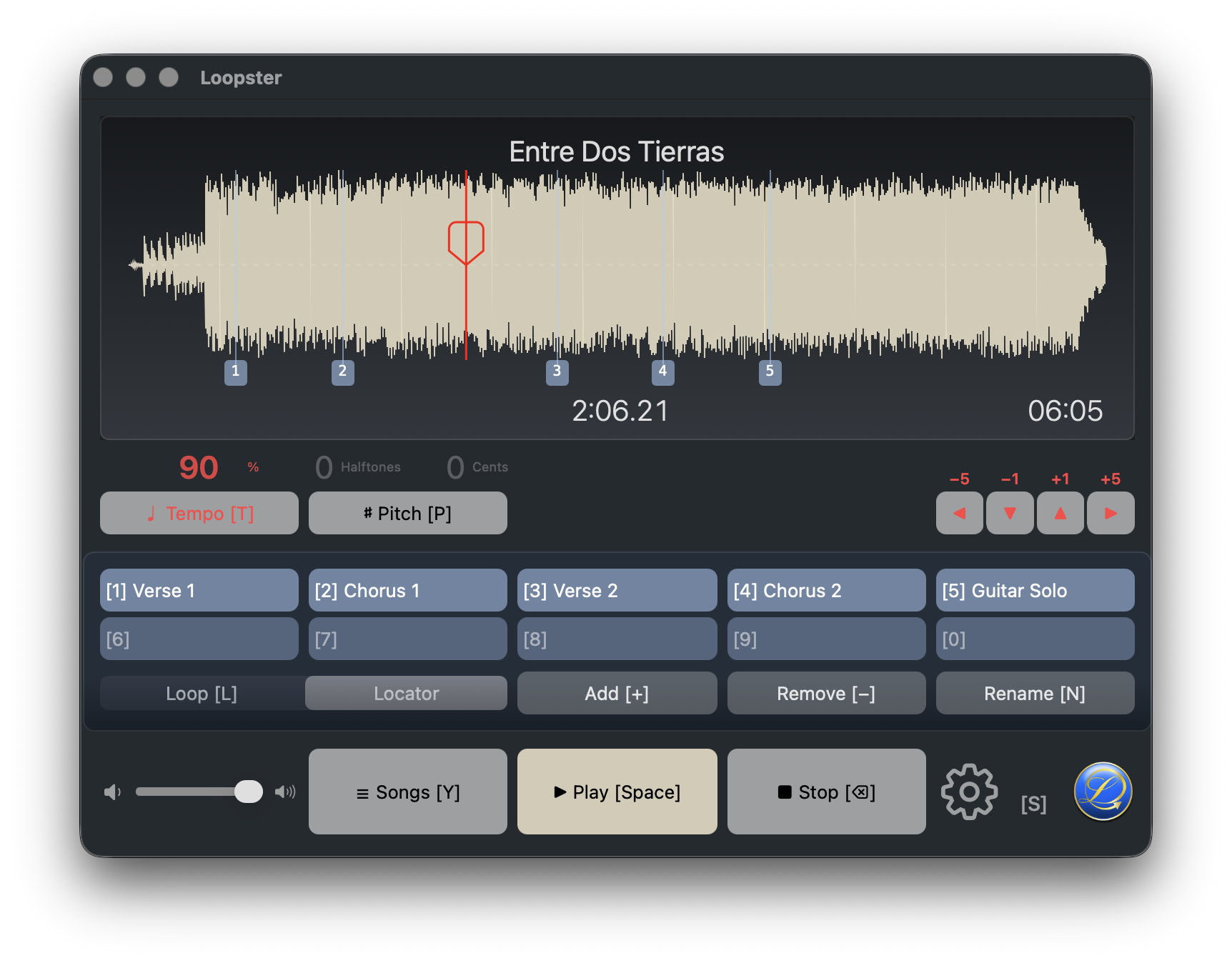
- Start / Pause / Fortsetzen: [Space] (oder die Play / Pause-Schaltfläche).
- Stopp: [⌫] Rückschritt (oder die Stop-Schaltfläche).
5. Tempo [T]
Drücke [T], um die Tempobearbeitung zu aktivieren — die zugehörigen Beschriftungen werden rot. Verändere das Tempo mit den Pfeiltasten. [T] erneut drücken beendet die Tempobearbeitung.
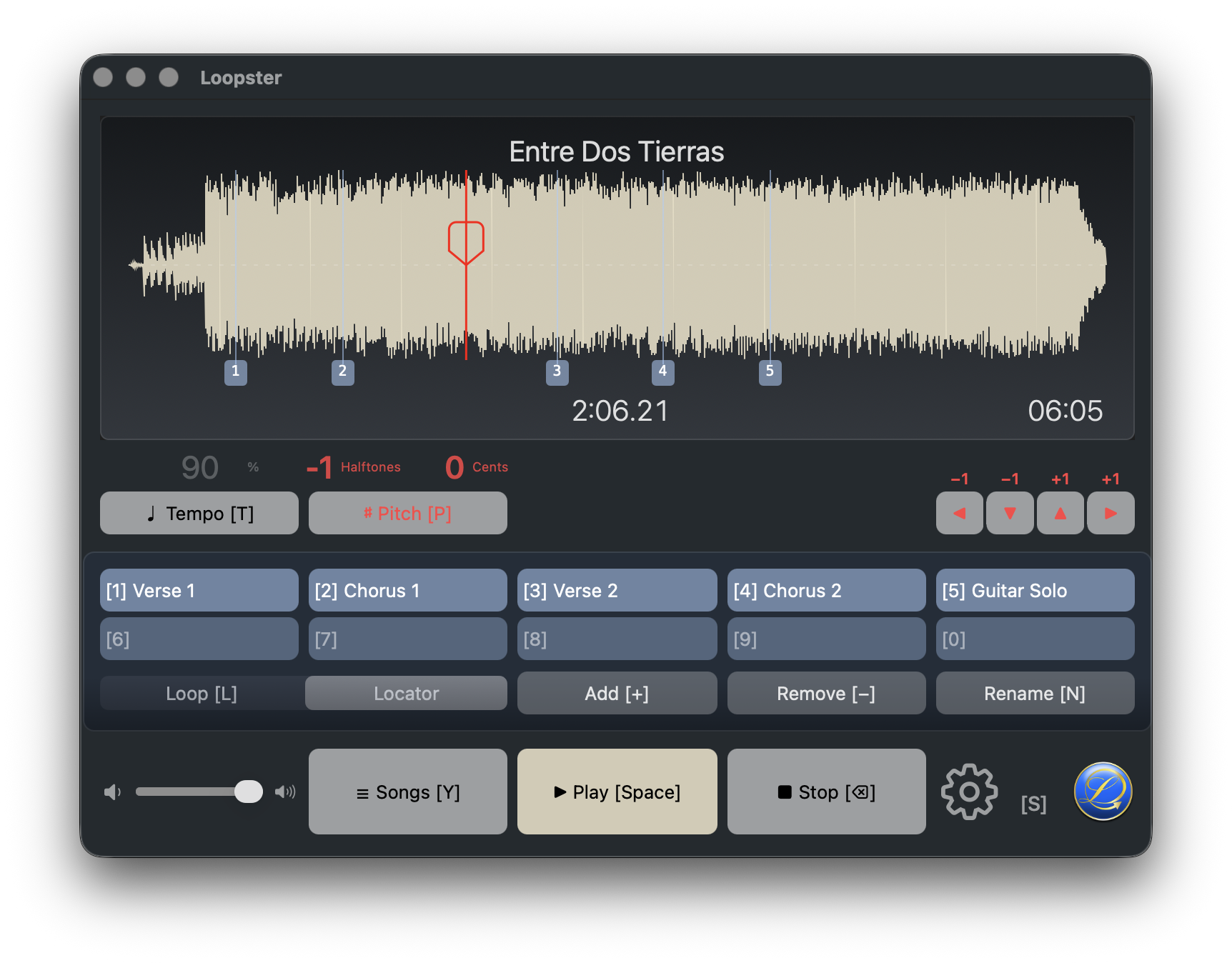
6. Tonhöhe [P]
Drücke [P], um die Tonhöhenbearbeitung zu aktivieren.
- [←] / [→] — Halbtöne nach unten / oben.
- [↓] / [↑] — Cents (Hundertstel eines Halbtons) nach unten / oben.
[P] erneut drücken beendet die Tonhöhenbearbeitung.
7. Locators
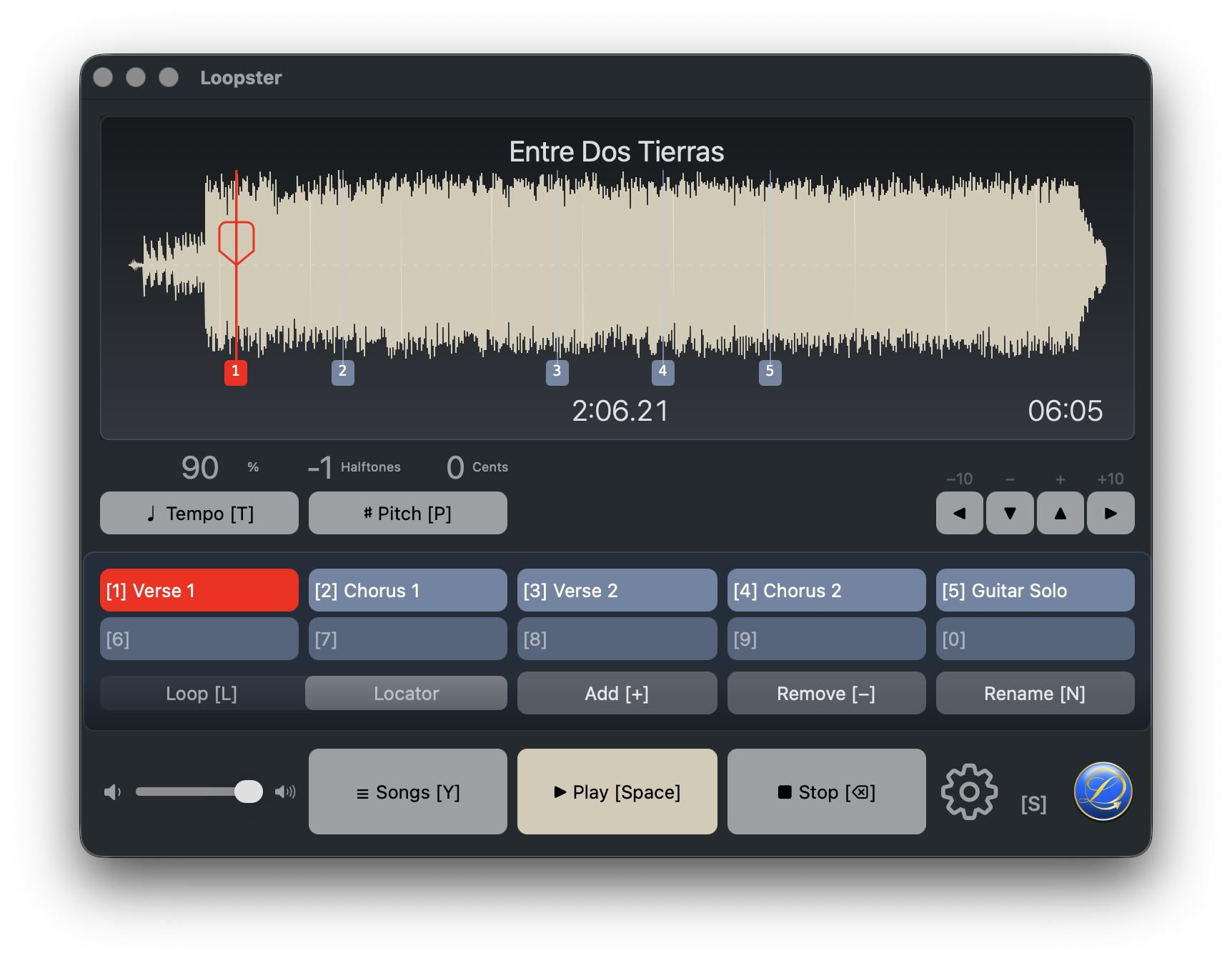
Locators sind benannte Lesezeichen innerhalb eines Songs. Bis zu zehn können gleichzeitig aktiv sein, zugeordnet zu den Tasten [1]–[0].
- Anlegen — [+] speichert einen Locator an der aktuellen Position.
- Löschen — [−] entfernt den aktiven Locator. Nur der aktive Locator kann gelöscht werden.
- Benennen — [N] öffnet den Umbenennen-Dialog für den aktiven Locator. Locators bleiben nach Song-Position sortiert.
- Auswählen — [1]…[0] oder Mausklick auf einen Locator in der Wellenform.
- Verschieben — Locator in der Wellenform mit der Maus ziehen.
8. Loops [L]
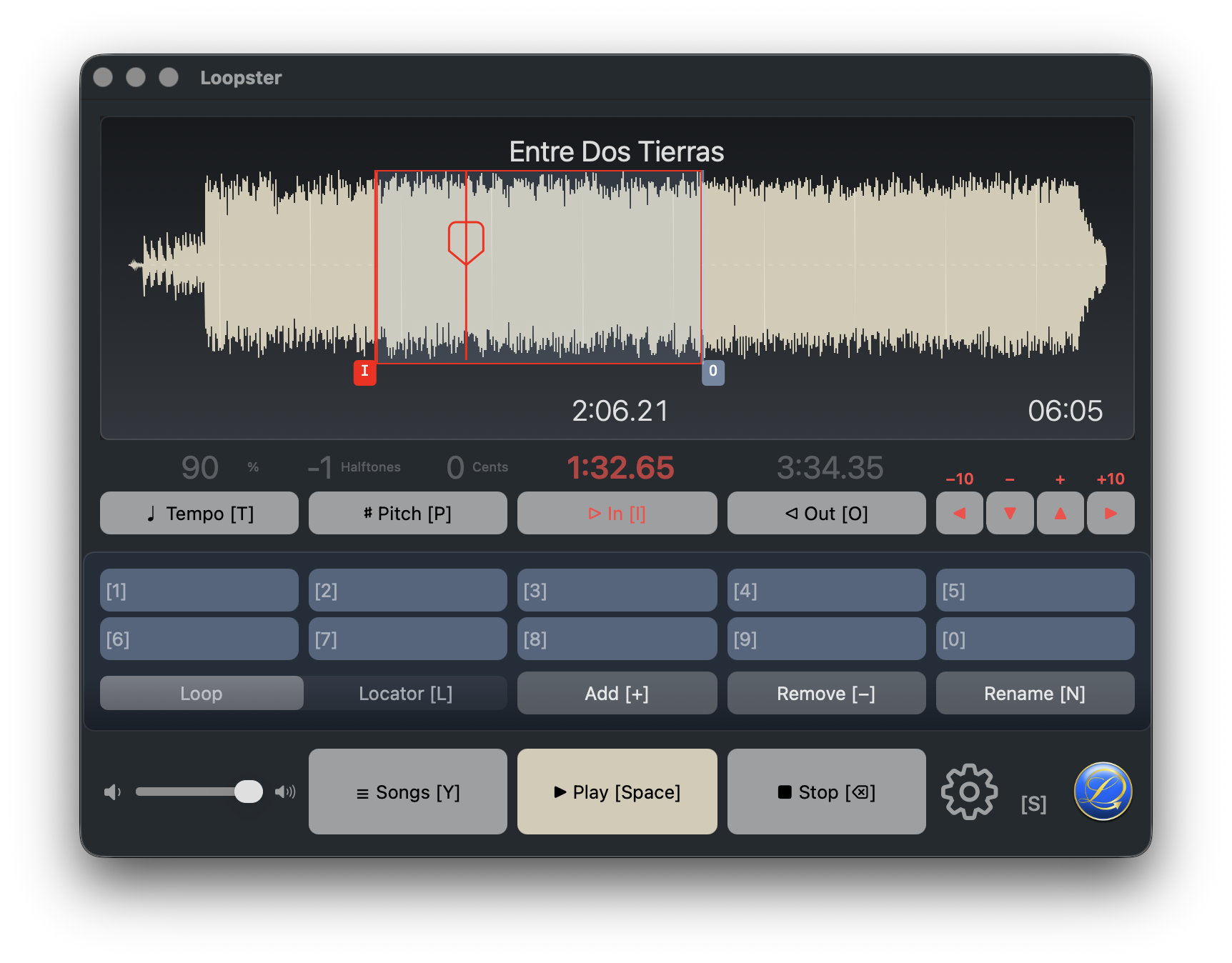
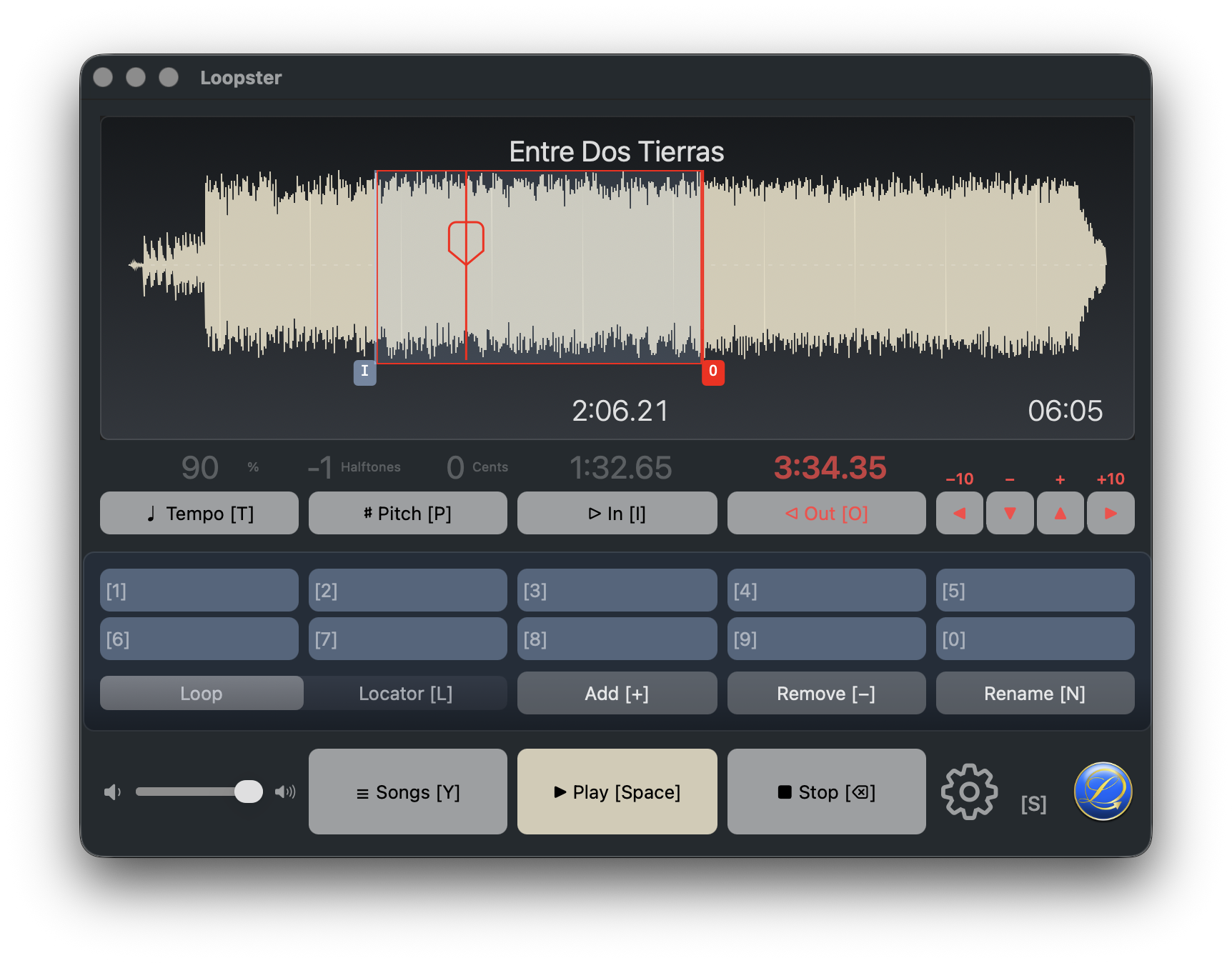
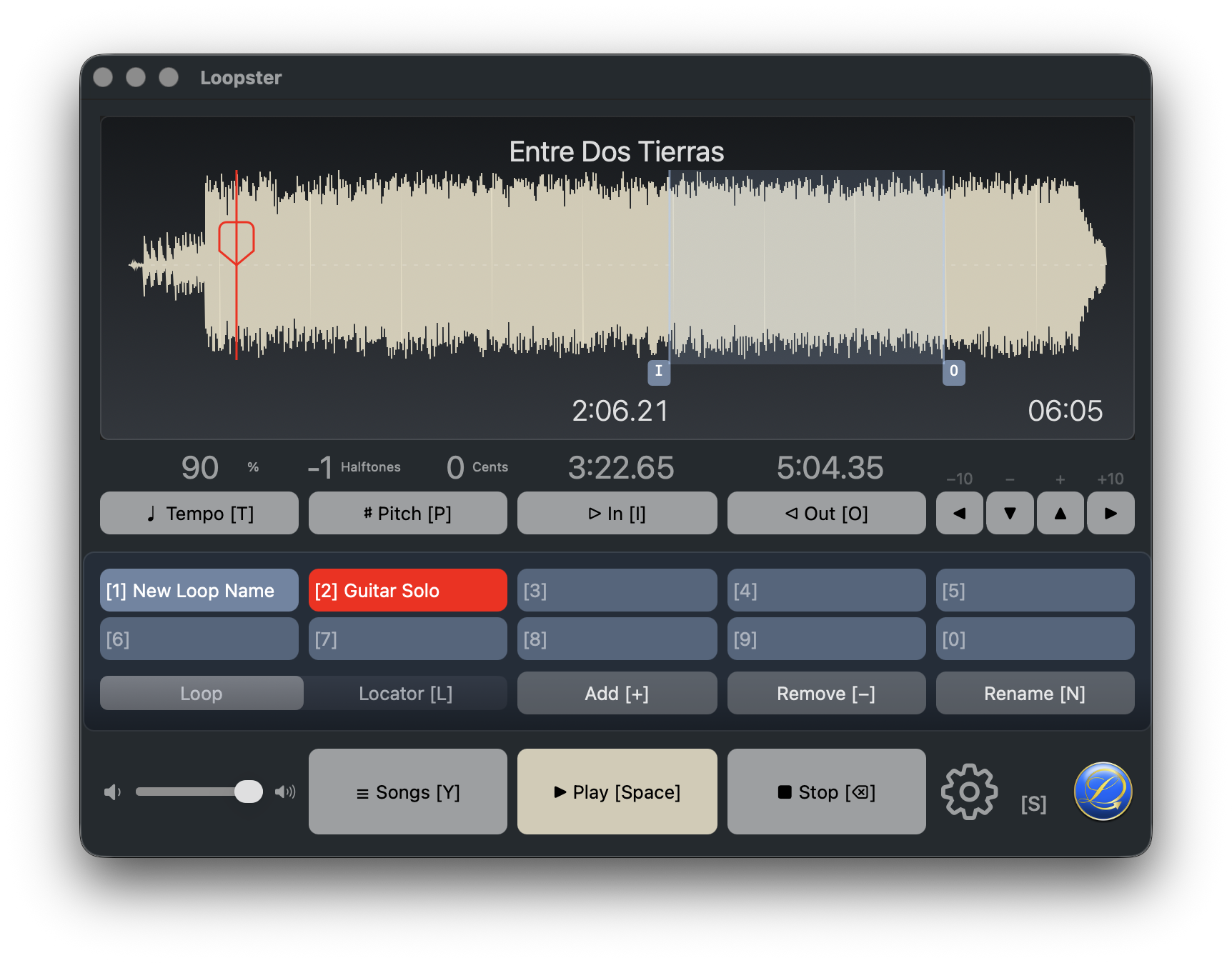
Mit [L] wechselst du zwischen Locator- und Loop-Modus. Die Slot-Reihe zeigt entweder Locator-Zeiten oder Loop-Namen.
- Loop-Start — [I] drücken und mit den Pfeiltasten verschieben (oder mit der Maus ziehen).
- Loop-Ende — [O] drücken und mit den Pfeiltasten verschieben (oder ziehen).
- Anlegen — [+] speichert die aktuelle Loop.
- Löschen — [−] entfernt die aktive Loop.
- Benennen — [N]. Loops bleiben nach Loop-Start-Position sortiert.
- Auswählen — [1]…[0]. Nur die aktive Loop kann gelöscht werden.
9. Exportieren [⌘E]
Sobald du Tempo oder Tonhöhe nach deinen Wünschen geändert hast, speichere das Ergebnis als gerenderte Datei: File → Export oder [⌘E].
Die Datei wird hier abgelegt:
/Benutzer/<dein Benutzername>/Music/Loopster/<automatisch generierter Dateiname>.<Format>
Das Audioformat (MP3, AAC oder WAV) wählst du unter Einstellungen → Output → Export Format.
10. Einstellungen [⌘,]
Öffne die Einstellungen über das Menü, mit [⌘,] oder [S], oder per Klick auf das Einstellungs-Symbol in der rechten unteren Ecke der Vorderseite.
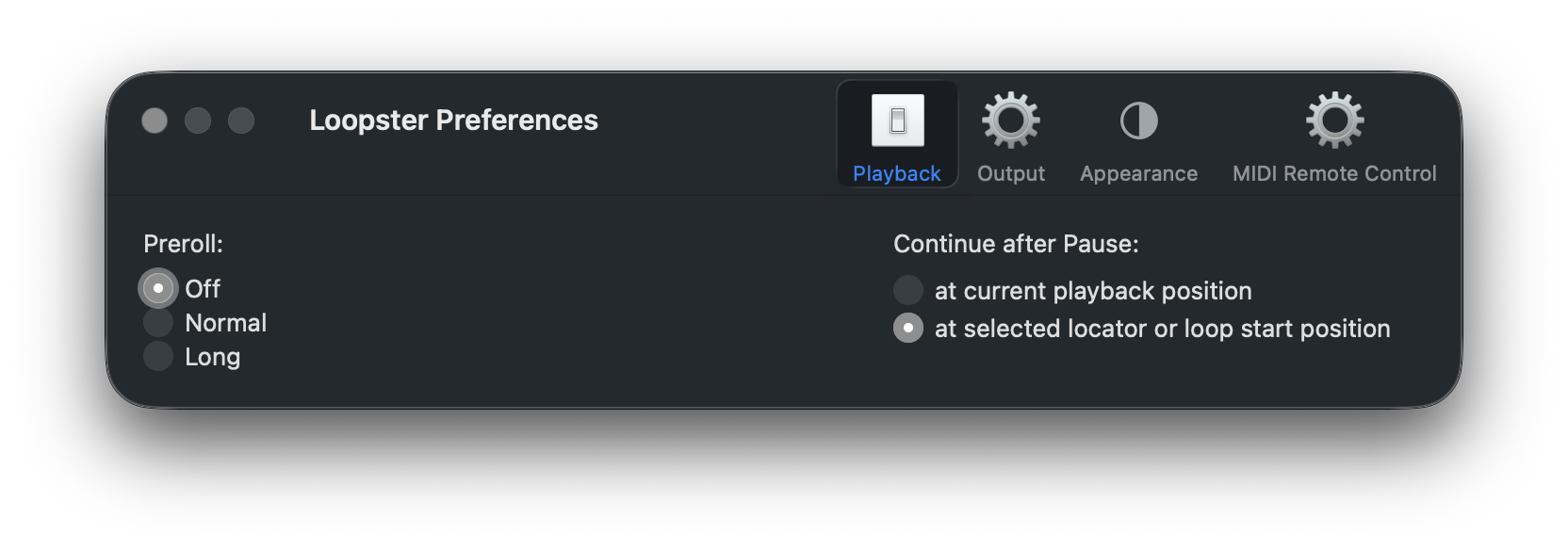
Playback
- Preroll — Länge der kurzen Pause vor dem Start der Wiedergabe einstellen oder ausschalten.
- Continue after Pause — Wiedergabe an der Pausenstelle fortsetzen oder am Anfang des zuletzt gewählten Locators bzw. Loops. Die zweite Option ist praktisch, wenn du dieselbe Passage immer wieder übst.
Output
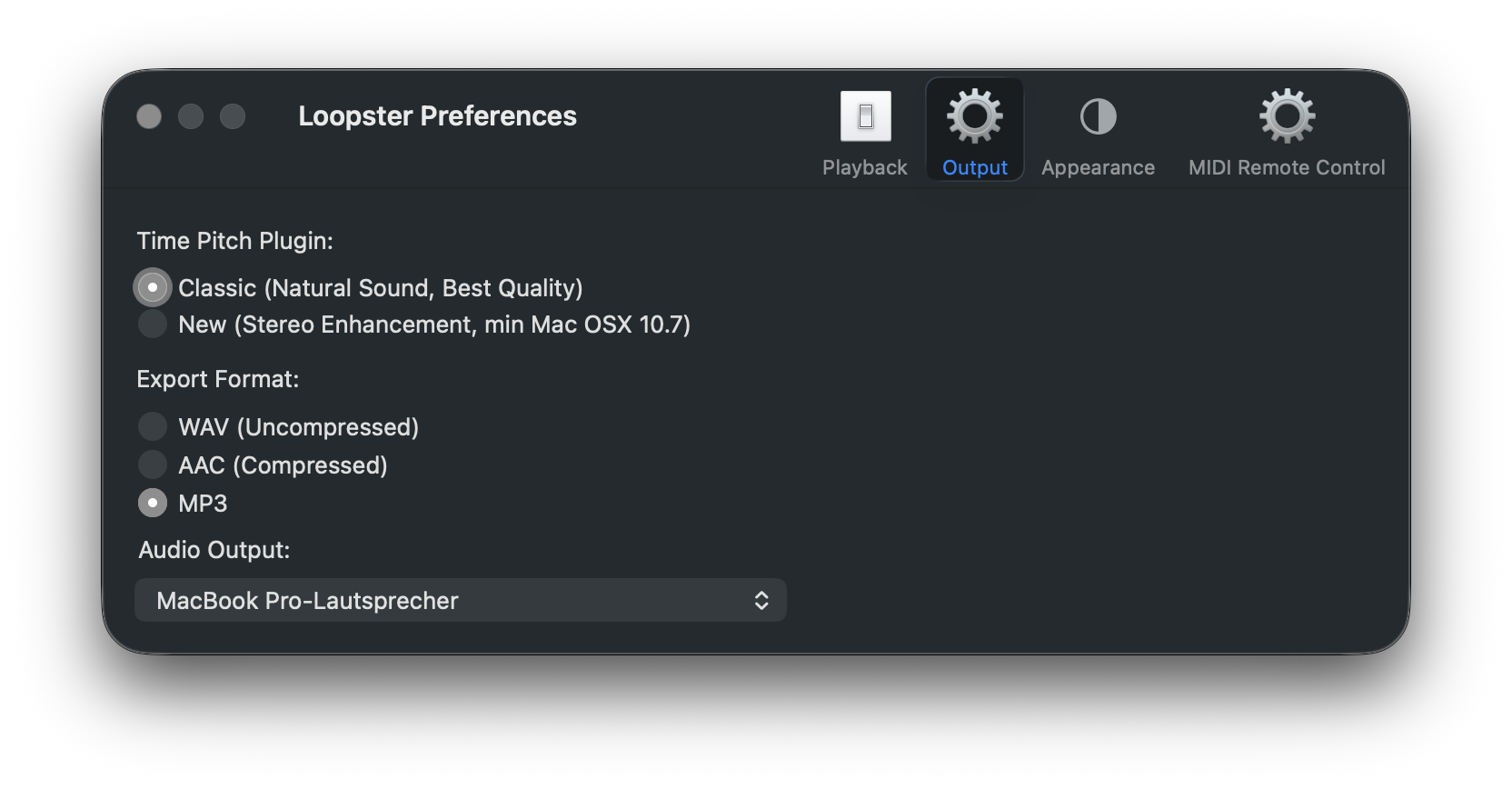
- Time-Pitch Plugin — Classic liefert den natürlichsten Klang und die beste Qualität. New verbreitert das Stereobild und kann die Lautstärke leicht beeinflussen.
- Export Format — WAV ist unkomprimiert und am größten, AAC und MP3 sind komprimiert; bei den meisten Vorlagen ist der Qualitätsverlust nicht hörbar.
- Audio Output — Audioausgang wählen. AirPlay-Empfänger (z. B. Apple TV) werden unterstützt; beachte, dass Netzwerk-Wiedergabe Verzögerungen verursachen kann, besonders beim Loopen.
Erscheinungsbild Neu
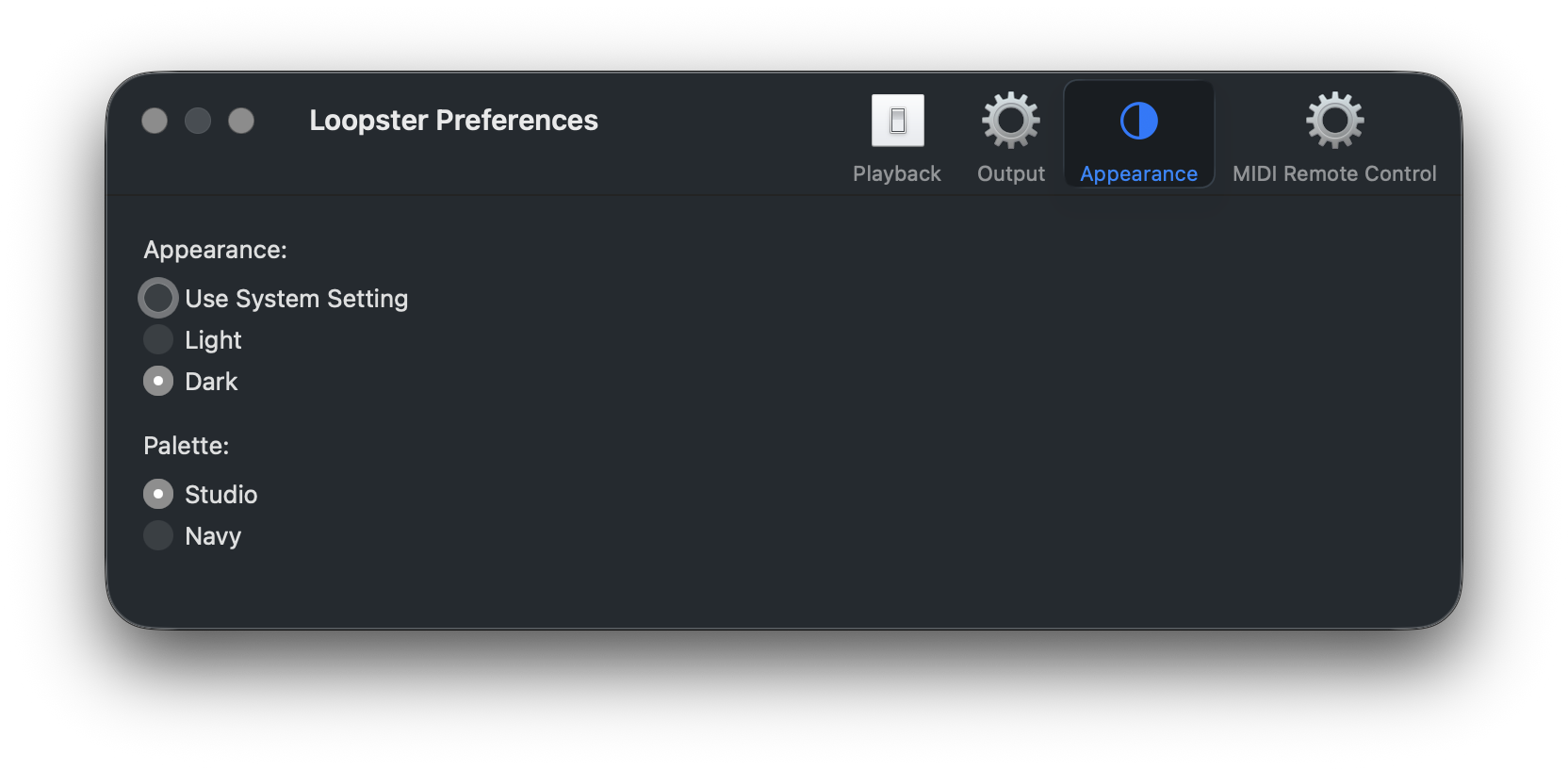
- Appearance — der System-Einstellung folgen oder Light bzw. Dark erzwingen.
- Palette — Studio (warmes Neutral, Standard) oder Navy (kühleres Blau).
MIDI Remote Control
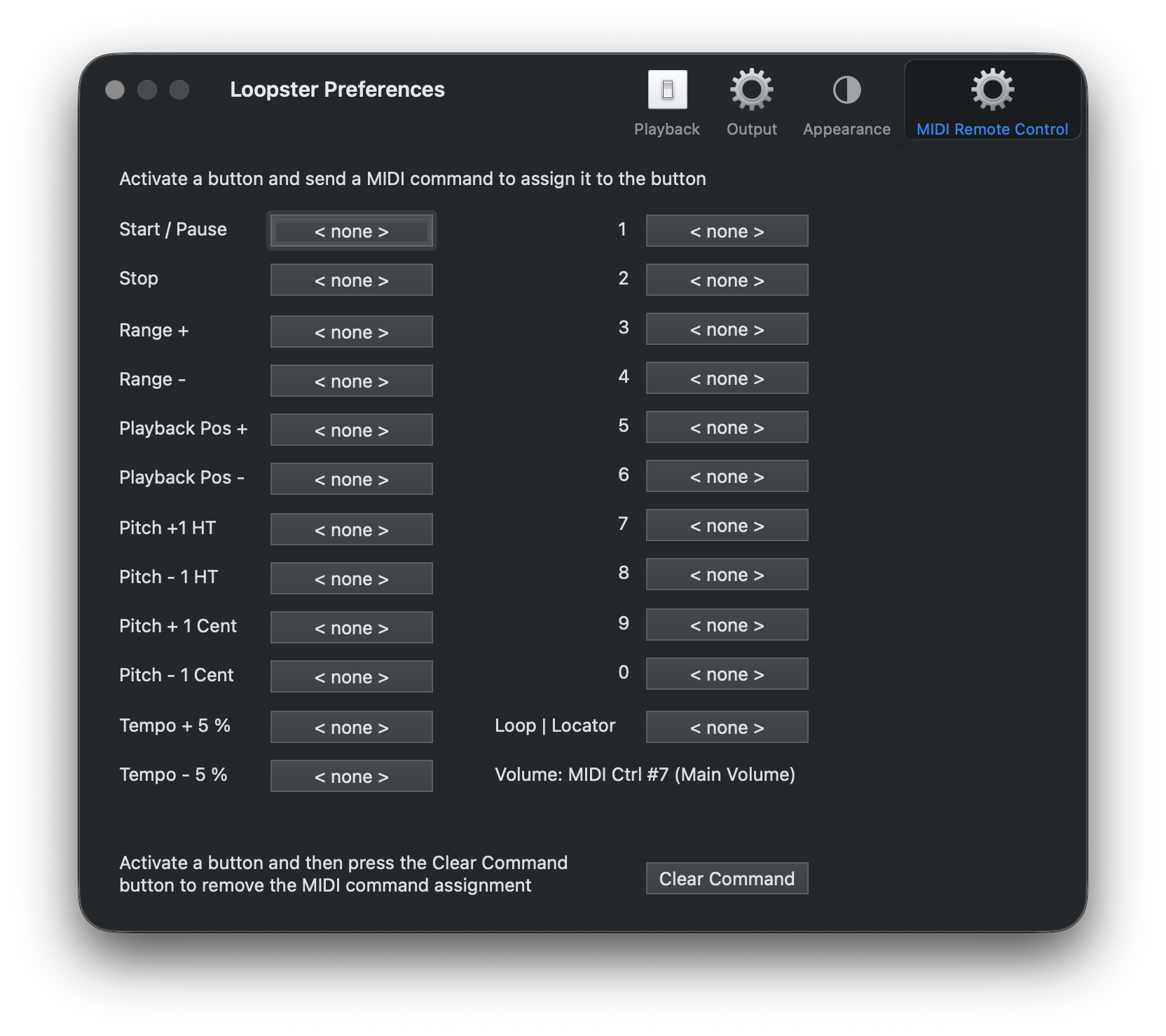
Loopster erkennt automatisch alle an deinen Mac angeschlossenen MIDI-Geräte. Akzeptiert werden Note On- und Program Change-Befehle auf allen MIDI-Kanälen.
Volume ist fest dem MIDI-Controller #7 (Standard) zugeordnet — Loopster reagiert immer auf Lautstärkeänderungen von einem angeschlossenen Gerät. Diese eine Zuweisung lässt sich nicht ändern.
Um einen MIDI-Befehl zuzuweisen, klick auf die entsprechende Schaltfläche in diesem Pane und sende den gewünschten MIDI-Befehl. Loopster zeigt den erfassten Befehl auf der Schaltfläche an.
Um eine Zuweisung zu löschen, klick auf die Schaltfläche und drück anschließend Clear Command.
Sollte Loopster einmal nicht mehr auf MIDI reagieren, MIDI-Gerät (USB) abziehen und neu anstecken — Loopster erkennt dann alle angeschlossenen Geräte erneut.